fitur fitur google drive
5.Tentang
Google drive
Google adalah tuan tanah di internet. Sebagai tuan tanah yang baik, google membagikan ruang pada seluruh tamu yang berkunjung ke rumahnya. Ruang tersebut bernama Google Drive. Di ruang tersebut, kamu sebagai tamu bebas berbuat apa saja. Ruang tersebut boleh kamu isi dengan sejumlah file dan dokumen sampai penuh.
Asalkan masih dalam batas tertentu, kamu bisa dapatkan secara gratis. Kalau kamu butuh ruang tambahan, kamu bisa menyewanya dari Google. Jenis file yang bisa kamu taruh di ruang bernama Google Drive tak terbatas jenisnya. Hampir semua jenis file bisa kamu simpan di dalamnya. Ruangnya pun memiliki kunci yang hanya kamu katahui sebagai pemilik.


1) Pengertian
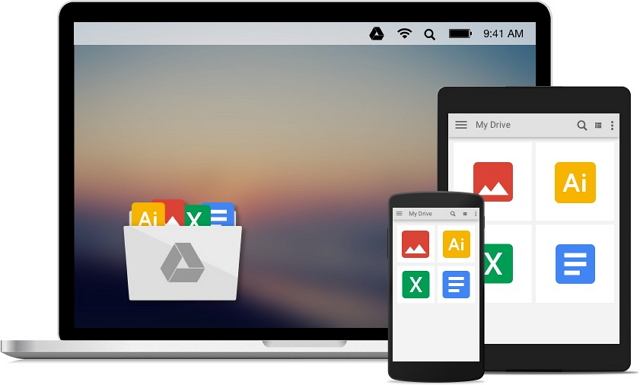
Google drive adalah salah satu layanan yang ditawarkan oleh Google
dan merupakan layanan untuk menyimpan dokumen atau file secara gratis
maupun berbayar tergantung pada jumlah kapasitas memori penyimpanan itu
sendiri.
sumber: https://www.jurnalponsel.com
Kapasitas yang tersedia dalam google drive yang bisa diakses secara
gratis adalah 5 GB dan bisa ditambah jika menggunakan layanan yang
berbayar. Tidak hanya dapat menyimpan file, google drive juga terhubung
dengan fitur google lainnya seperti gmail, google search dan lain
sebagainya. Hal ini tentu akan lebih memudahkan user atau pengguna untuk
mengakses file dan data yang dimiliki.
Layanan google drive sudah ada sejak tanggal 24 April 2012 dan semakin berkembang hingga saat ini serta memungkinkan pengguna untuk mengetik data, membuat slide presentasi, mengedit gambar dan lain sebagainya. Google drive yang digunakan saat ini adalah ganti dari fitur terdahulu yakni google docs, oleh sebab itu URL yang tadinya digunakan untuk mengakses google docs akan dialihkan secara langsung pada menu atau fitur google drive.
sumber: https://www.jurnalponsel.com
Layanan google drive sudah ada sejak tanggal 24 April 2012 dan semakin berkembang hingga saat ini serta memungkinkan pengguna untuk mengetik data, membuat slide presentasi, mengedit gambar dan lain sebagainya. Google drive yang digunakan saat ini adalah ganti dari fitur terdahulu yakni google docs, oleh sebab itu URL yang tadinya digunakan untuk mengakses google docs akan dialihkan secara langsung pada menu atau fitur google drive.
2) Fungsi
Google adalah tuan tanah di internet. Sebagai tuan tanah yang baik, google membagikan ruang pada seluruh tamu yang berkunjung ke rumahnya. Ruang tersebut bernama Google Drive. Di ruang tersebut, kamu sebagai tamu bebas berbuat apa saja. Ruang tersebut boleh kamu isi dengan sejumlah file dan dokumen sampai penuh.
Asalkan masih dalam batas tertentu, kamu bisa dapatkan secara gratis. Kalau kamu butuh ruang tambahan, kamu bisa menyewanya dari Google. Jenis file yang bisa kamu taruh di ruang bernama Google Drive tak terbatas jenisnya. Hampir semua jenis file bisa kamu simpan di dalamnya. Ruangnya pun memiliki kunci yang hanya kamu katahui sebagai pemilik.
3) Cara menggunakan
- Langkah pertama yang harus di lakukan adalah kunjungi https://www.google.com/drive/. Berikutnya akan tampil halaman penyambutan dari aplikasi google drive seperti gambar di bawah ini:
- Selanjutnya jika kita ingin langsung menggunakan aplikasi google drive,klik pada tombol Kunjungi Google Drive seperti yang terdapat pada gambar di atas tadi.
- Berikutnya akan muncul tampilan halaman login dari aplikasi google drive tadi,kemudian kita isikanlah username dan password dari akun google yang kita miliki dan selanjutnya klik “Kemudian” yang terdapat pada gambar.Seperti gambar di bawah ini:
- Setelah proses Login selesai,kita akan menjumpai halaman utama dari aplikasi Google Drive yang kita miliki,seperti gambar berikut ini:
4) Cara Membuat folder di google drive
Silahkan kunjungi https://drive.google.com


2. Selanjutnya, Anda diharuskan login untuk melanjutkan ke Google Drive.
- Masukan alamat email Anda.
- Berikutnya, masukan sandi email Anda.

3. Setelah berada di halaman utama google drive, klik "Baru".

4. Klik "Folder". Folder ini yang nantinya digunakan untuk menyimpan data atau file-file Anda.

5. Pada kotak dialog Folder Baru, tuliskan nama folder Anda sesuai dengan keinginan Anda.
6. Setelah itu, klik "Buat".

Sampai disini pembuatan google drive telah selesai, selanjutnya Anda
dapat menggunakannya untuk menyimpan semua file-file Anda. File yang
disimpan di google drive akan terlindungi dari ancaman virus dan tidak
akan hilang sampai Anda yang menghapusnya sendiri.
Pertama, download
terlebih dahulu Google Drive Sync ke perangkat Anda. Fungsi dari
aplikasi ini adalah untuk mensikronisasi perangkat dengan Google Drive.
Setelah selesai menginstall Google Drive Sync pada perangkat, maka
perangkat Anda akan membuka aplikasi ini. Dengan kata lain, aplikasi ini
akan membantu Anda mengakses Google Drive dengan lebih cepat dan mudah.
Drag and drop berkas dari perangkat Anda ke dalam Google Drive Sync,
maka berkas tersebut akan terunggah secara otomatis ke akun Google Drive
Anda.
Atur setelan unggahan Anda dengan cara klik ikon gear yang ada di
halaman utama Google Drive. Pilih menu Upload Settings, lalu atur agar
Google Drive Anda bisa langsung mengkonversi berkas yang diupload ke
dalam format yang ada Drive. Misalnya, berkas dalam bentuk Microsoft
Excel akan dikonversi menjadi Spreadsheet.
Selanjutnya, ketika Anda ingin mengunggah berkas dari Google Drive
(bukan dari aplikasi), Anda hanya perlu mengklik pada tombol Upload
dengan ikon panah ke atas, dan cari berkas yang hendak diunggah.
*Jika Anda mengambil referensi dari artikel ini, mohon kerendahan hatinya untuk mencantumkan link sumber ini: https://carisinyal.com/cara-menggunakan-google-drive/
*Jika Anda mengambil referensi dari artikel ini, mohon kerendahan hatinya untuk mencantumkan link sumber ini: https://carisinyal.com/cara-menggunakan-google-drive/
Pertama, download
terlebih dahulu Google Drive Sync ke perangkat Anda. Fungsi dari
aplikasi ini adalah untuk mensikronisasi perangkat dengan Google Drive.
Setelah selesai menginstall Google Drive Sync pada perangkat, maka
perangkat Anda akan membuka aplikasi ini. Dengan kata lain, aplikasi ini
akan membantu Anda mengakses Google Drive dengan lebih cepat dan mudah.
Drag and drop berkas dari perangkat Anda ke dalam Google Drive Sync,
maka berkas tersebut akan terunggah secara otomatis ke akun Google Drive
Anda.
Atur setelan unggahan Anda dengan cara klik ikon gear yang ada di
halaman utama Google Drive. Pilih menu Upload Settings, lalu atur agar
Google Drive Anda bisa langsung mengkonversi berkas yang diupload ke
dalam format yang ada Drive. Misalnya, berkas dalam bentuk Microsoft
Excel akan dikonversi menjadi Spreadsheet.
Selanjutnya, ketika Anda ingin mengunggah berkas dari Google Drive
(bukan dari aplikasi), Anda hanya perlu mengklik pada tombol Upload
dengan ikon panah ke atas, dan cari berkas yang hendak diunggah
*Jika Anda mengambil referensi dari artikel ini, mohon kerendahan hatinya untuk mencantumkan link sumber ini: https://carisinyal.com/cara-menggunakan-google-drive/
*Jika Anda mengambil referensi dari artikel ini, mohon kerendahan hatinya untuk mencantumkan link sumber ini: https://carisinyal.com/cara-menggunakan-google-drive/
Pertama, download
terlebih dahulu Google Drive Sync ke perangkat Anda. Fungsi dari
aplikasi ini adalah untuk mensikronisasi perangkat dengan Google Drive.
Setelah selesai menginstall Google Drive Sync pada perangkat, maka
perangkat Anda akan membuka aplikasi ini. Dengan kata lain, aplikasi ini
akan membantu Anda mengakses Google Drive dengan lebih cepat dan mudah.
Drag and drop berkas dari perangkat Anda ke dalam Google Drive Sync,
maka berkas tersebut akan terunggah secara otomatis ke akun Google Drive
Anda.
Atur setelan unggahan Anda dengan cara klik ikon gear yang ada di
halaman utama Google Drive. Pilih menu Upload Settings, lalu atur agar
Google Drive Anda bisa langsung mengkonversi berkas yang diupload ke
dalam format yang ada Drive. Misalnya, berkas dalam bentuk Microsoft
Excel akan dikonversi menjadi Spreadsheet.
Selanjutnya, ketika Anda ingin mengunggah berkas dari Google Drive
(bukan dari aplikasi), Anda hanya perlu mengklik pada tombol Upload
dengan ikon panah ke atas, dan cari berkas yang hendak diunggah
*Jika Anda mengambil referensi dari artikel ini, mohon kerendahan hatinya untuk mencantumkan link sumber ini: https://carisinyal.com/cara-menggunakan-google-drive/
*Jika Anda mengambil referensi dari artikel ini, mohon kerendahan hatinya untuk mencantumkan link sumber ini: https://carisinyal.com/cara-menggunakan-google-drive/
Pertama, download
terlebih dahulu Google Drive Sync ke perangkat Anda. Fungsi dari
aplikasi ini adalah untuk mensikronisasi perangkat dengan Google Drive.
Setelah selesai menginstall Google Drive Sync pada perangkat, maka
perangkat Anda akan membuka aplikasi ini. Dengan kata lain, aplikasi ini
akan membantu Anda mengakses Google Drive dengan lebih cepat dan mudah.
Drag and drop berkas dari perangkat Anda ke dalam Google Drive Sync,
maka berkas tersebut akan terunggah secara otomatis ke akun Google Drive
Anda.
Atur setelan unggahan Anda dengan cara klik ikon gear yang ada di
halaman utama Google Drive. Pilih menu Upload Settings, lalu atur agar
Google Drive Anda bisa langsung mengkonversi berkas yang diupload ke
dalam format yang ada Drive. Misalnya, berkas dalam bentuk Microsoft
Excel akan dikonversi menjadi Spreadsheet.
Selanjutnya, ketika Anda ingin mengunggah berkas dari Google Drive
(bukan dari aplikasi), Anda hanya perlu mengklik pada tombol Upload
dengan ikon panah ke atas, dan cari berkas yang hendak diunggah
*Jika Anda mengambil referensi dari artikel ini, mohon kerendahan hatinya untuk mencantumkan link sumber ini: https://carisinyal.com/cara-menggunakan-google-drive/
*Jika Anda mengambil referensi dari artikel ini, mohon kerendahan hatinya untuk mencantumkan link sumber ini: https://carisinyal.com/cara-menggunakan-google-drive/
Pertama, download
terlebih dahulu Google Drive Sync ke perangkat Anda. Fungsi dari
aplikasi ini adalah untuk mensikronisasi perangkat dengan Google Drive.
Setelah selesai menginstall Google Drive Sync pada perangkat, maka
perangkat Anda akan membuka aplikasi ini. Dengan kata lain, aplikasi ini
akan membantu Anda mengakses Google Drive dengan lebih cepat dan mudah.
Drag and drop berkas dari perangkat Anda ke dalam Google Drive Sync,
maka berkas tersebut akan terunggah secara otomatis ke akun Google Drive
Anda.
Atur setelan unggahan Anda dengan cara klik ikon gear yang ada di
halaman utama Google Drive. Pilih menu Upload Settings, lalu atur agar
Google Drive Anda bisa langsung mengkonversi berkas yang diupload ke
dalam format yang ada Drive. Misalnya, berkas dalam bentuk Microsoft
Excel akan dikonversi menjadi Spreadsheet.
Selanjutnya, ketika Anda ingin mengunggah berkas dari Google Drive
(bukan dari aplikasi), Anda hanya perlu mengklik pada tombol Upload
dengan ikon panah ke atas, dan cari berkas yang hendak diunggah
*Jika Anda mengambil referensi dari artikel ini, mohon kerendahan hatinya untuk mencantumkan link sumber ini: https://carisinyal.com/cara-menggunakan-google-drive/
*Jika Anda mengambil referensi dari artikel ini, mohon kerendahan hatinya untuk mencantumkan link sumber ini: https://carisinyal.com/cara-menggunakan-google-drive/
Pertama, download
terlebih dahulu Google Drive Sync ke perangkat Anda. Fungsi dari
aplikasi ini adalah untuk mensikronisasi perangkat dengan Google Drive.
Setelah selesai menginstall Google Drive Sync pada perangkat, maka
perangkat Anda akan membuka aplikasi ini. Dengan kata lain, aplikasi ini
akan membantu Anda mengakses Google Drive dengan lebih cepat dan mudah.
Drag and drop berkas dari perangkat Anda ke dalam Google Drive Sync,
maka berkas tersebut akan terunggah secara otomatis ke akun Google Drive
Anda.
Atur setelan unggahan Anda dengan cara klik ikon gear yang ada di
halaman utama Google Drive. Pilih menu Upload Settings, lalu atur agar
Google Drive Anda bisa langsung mengkonversi berkas yang diupload ke
dalam format yang ada Drive. Misalnya, berkas dalam bentuk Microsoft
Excel akan dikonversi menjadi Spreadsheet.
Selanjutnya, ketika Anda ingin mengunggah berkas dari Google Drive
(bukan dari aplikasi), Anda hanya perlu mengklik pada tombol Upload
dengan ikon panah ke atas, dan cari berkas yang hendak diunggah
*Jika Anda mengambil referensi dari artikel ini, mohon kerendahan hatinya untuk mencantumkan link sumber ini: https://carisinyal.com/cara-menggunakan-google-drive/
*Jika Anda mengambil referensi dari artikel ini, mohon kerendahan hatinya untuk mencantumkan link sumber ini: https://carisinyal.com/cara-menggunakan-google-drive/
Pertama, download
terlebih dahulu Google Drive Sync ke perangkat Anda. Fungsi dari
aplikasi ini adalah untuk mensikronisasi perangkat dengan Google Drive.
Setelah selesai menginstall Google Drive Sync pada perangkat, maka
perangkat Anda akan membuka aplikasi ini. Dengan kata lain, aplikasi ini
akan membantu Anda mengakses Google Drive dengan lebih cepat dan mudah.
Drag and drop berkas dari perangkat Anda ke dalam Google Drive Sync,
maka berkas tersebut akan terunggah secara otomatis ke akun Google Drive
Anda.
Atur setelan unggahan Anda dengan cara klik ikon gear yang ada di
halaman utama Google Drive. Pilih menu Upload Settings, lalu atur agar
Google Drive Anda bisa langsung mengkonversi berkas yang diupload ke
dalam format yang ada Drive. Misalnya, berkas dalam bentuk Microsoft
Excel akan dikonversi menjadi Spreadsheet.
Selanjutnya, ketika Anda ingin mengunggah berkas dari Google Drive
(bukan dari aplikasi), Anda hanya perlu mengklik pada tombol Upload
dengan ikon panah ke atas, dan cari berkas yang hendak diunggah
*Jika Anda mengambil referensi dari artikel ini, mohon kerendahan hatinya untuk mencantumkan link sumber ini: https://carisinyal.com/cara-menggunakan-google-drive/
*Jika Anda mengambil referensi dari artikel ini, mohon kerendahan hatinya untuk mencantumkan link sumber ini: https://carisinyal.com/cara-menggunakan-google-drive/
Pertama, download
terlebih dahulu Google Drive Sync ke perangkat Anda. Fungsi dari
aplikasi ini adalah untuk mensikronisasi perangkat dengan Google Drive.
Setelah selesai menginstall Google Drive Sync pada perangkat, maka
perangkat Anda akan membuka aplikasi ini. Dengan kata lain, aplikasi ini
akan membantu Anda mengakses Google Drive dengan lebih cepat dan mudah.
Drag and drop berkas dari perangkat Anda ke dalam Google Drive Sync,
maka berkas tersebut akan terunggah secara otomatis ke akun Google
Drive Anda.
Atur setelan unggahan Anda dengan cara klik ikon gear yang ada di
halaman utama Google Drive. Pilih menu Upload Settings, lalu atur agar
Google Drive Anda bisa langsung mengkonversi berkas yang diupload ke
dalam format yang ada Drive. Misalnya, berkas dalam bentuk Microsoft
Excel akan dikonversi menjadi Spreadsheet.
Selanjutnya, ketika Anda ingin mengunggah berkas dari Google Drive
(bukan dari aplikasi), Anda hanya perlu mengklik pada tombol Upload
dengan ikon panah ke atas, dan cari berkas yang hendak diunggah.
Sementara itu, jika Anda ingin mengunduh berkas buatan sendiri atau
berkas yang dibagikan orang lain, cukup buka berkas tersebut dan klik
File > Download as. Hanya dalam sekejap berkas yang Anda pilih akan
tersimpan pada perangkat Anda.
*Jika Anda mengambil referensi dari artikel ini, mohon kerendahan hatinya untuk mencantumkan link sumber ini: https://carisinyal.com/cara-menggunakan-google-drive/
*Jika Anda mengambil referensi dari artikel ini, mohon kerendahan hatinya untuk mencantumkan link sumber ini: https://carisinyal.com/cara-menggunakan-google-drive/
Pertama, download
terlebih dahulu Google Drive Sync ke perangkat Anda. Fungsi dari
aplikasi ini adalah untuk mensikronisasi perangkat dengan Google Drive.
Setelah selesai menginstall Google Drive Sync pada perangkat, maka
perangkat Anda akan membuka aplikasi ini. Dengan kata lain, aplikasi ini
akan membantu Anda mengakses Google Drive dengan lebih cepat dan mudah.
Drag and drop berkas dari perangkat Anda ke dalam Google Drive Sync,
maka berkas tersebut akan terunggah secara otomatis ke akun Google
Drive Anda.
Atur setelan unggahan Anda dengan cara klik ikon gear yang ada di
halaman utama Google Drive. Pilih menu Upload Settings, lalu atur agar
Google Drive Anda bisa langsung mengkonversi berkas yang diupload ke
dalam format yang ada Drive. Misalnya, berkas dalam bentuk Microsoft
Excel akan dikonversi menjadi Spreadsheet.
Selanjutnya, ketika Anda ingin mengunggah berkas dari Google Drive
(bukan dari aplikasi), Anda hanya perlu mengklik pada tombol Upload
dengan ikon panah ke atas, dan cari berkas yang hendak diunggah.
Sementara itu, jika Anda ingin mengunduh berkas buatan sendiri atau
berkas yang dibagikan orang lain, cukup buka berkas tersebut dan klik
File > Download as. Hanya dalam sekejap berkas yang Anda pilih akan
tersimpan pada perangkat Anda.
*Jika Anda mengambil referensi dari artikel ini, mohon kerendahan hatinya untuk mencantumkan link sumber ini: https://carisinyal.com/cara-menggunakan-google-drive/
*Jika Anda mengambil referensi dari artikel ini, mohon kerendahan hatinya untuk mencantumkan link sumber ini: https://carisinyal.com/cara-menggunakan-google-drive/
5) Fitur-Fitur
1. Integrasi Dengan Produk Lain
Fitur Integrasi ini menjadi bagian terpenting pada Google Drive. Pasalnya fitur ini terintegrasi dengan produk google lainnya seperti Google Doc, Google Shets, Atau Google Slide. File yang sudah anda simpan pada Google Drive bisa anda edit kembagi dengan menggunakan fitur ini tanpa harus mendownload File Tersebut.2. Kapasitas Penyimpanan
Dengan mengimplementasikan teknologi berbasis cloud anda mendapat Kapasitas dari Layanan Google Drive ini sebesar 15GB untuk yang free license. Sedangkan untuk Google Drive Premium anda mendapat 30GB.3. Sharing & Privasi Hak Akses
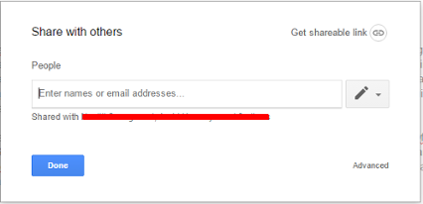
Kemudahan Google Drive selanjutnya adalah berbagi file. Dengan hanya menggunakan fitur sharing anda cukup memasukkan email partner anda pada isian form sharing, partner anda sudah mendapatkan file tersebut. Tidak hanya itu, anda juga bisa memberikan hak akses bagi orang lain, seperti hanya bisa view konten, atau bisa ikut mengedit data tersebut sehingga anda bisa berkerja team.4. Search File
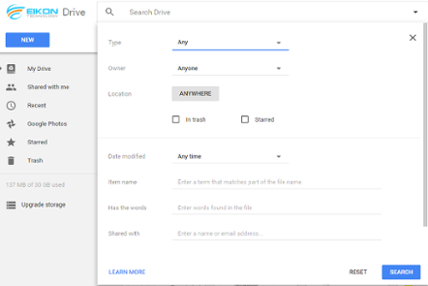
Teknologi search yang dikembangkan untuk Google Drive sangat memanjakan penggunanya. Diantaranya adalah pencarian file berdasar jenis format file yang dicari, Pemilik file, tanggal modifikasi, dan lainnya. Google juga menambahkan fitur autocorrect pada search sehingga ketika kita salah ketik fitur ini memberikan saran.

Komentar
Posting Komentar